
티스토리 뷰
목차
iPhone 저장 공간을 효율적으로 확보하는 실전 가이드
아이폰을 오래 사용하다 보면 앱 설치나 사진 촬영 시 “저장 공간이 부족합니다”라는 메시지를 자주 보게 됩니다. 특히 사진, 동영상, 앱 캐시, 기타 데이터가 많은 용량을 차지하게 되는데요. iOS에서 기본 제공하는 iPhone 저장 공간 관리 기능과 iCloud 최적화를 이용하면 손쉽게 공간을 확보할 수 있습니다. 지금부터 단계별로 알려드릴게요.
1. 저장공간 어디서 많이 차지하는지 확인
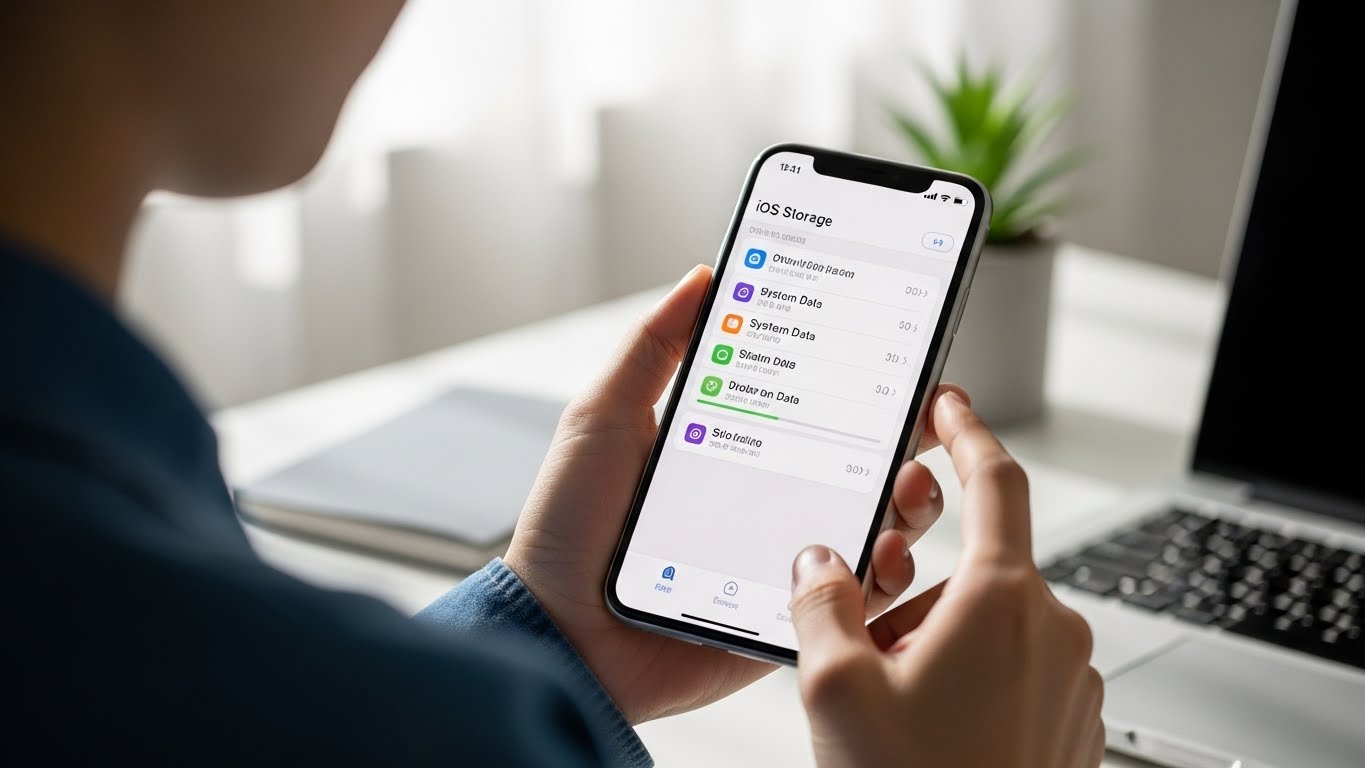
설정 > 일반 > iPhone 저장 공간으로 들어가면 각 항목별 저장공간 사용량을 그래프로 확인할 수 있습니다.
여기서 상단에 표시되는 “대용량 첨부 파일 삭제”, “사용하지 않는 앱 정리” 같은 권장 작업은 아이폰이 자동으로 추천해주는 정리 항목이니 바로 실행해 보세요.
| 권장 정리 항목 | 설명 |
|---|---|
| 사용하지 않는 앱 제거 | 오랫동안 실행하지 않은 앱 자동 삭제 |
| 대용량 첨부 파일 삭제 | 메시지 내 오래된 사진·영상 정리 |
2. 사진·동영상 용량 줄이기 (iCloud 활용)
사진 앱을 정리하면 수 GB의 공간을 단번에 확보할 수 있습니다. 특히 iCloud 저장 공간 최적화를 활용하면 큰 효과를 볼 수 있어요.
설정 > 상단 이름 > iCloud > 사진 > iPhone 저장 공간 최적화를 켜세요. 그러면 원본은 클라우드에 저장되고, 기기에는 용량이 작은 버전만 남습니다.
또한 사진 앱 > 최근 삭제된 항목 앨범을 비우면, 이미 삭제한 사진과 영상이 완전히 제거되어 공간이 바로 늘어납니다.
| 사진 정리 방법 | 기대 효과 |
|---|---|
| iCloud 사진 최적화 설정 | 수 GB 공간 확보 |
| 최근 삭제 항목 비우기 | 즉시 용량 회복 |
3. 앱, 캐시, 기타 데이터 정리하기
설정 > 일반 > iPhone 저장 공간에서 앱별 사용 용량을 보고 자주 사용하지 않는 앱은 “앱 제거(오프로드)” 기능을 사용하세요.
이 기능은 앱만 삭제하고, 해당 앱의 데이터는 남겨두기 때문에 나중에 다시 설치해도 이전처럼 사용할 수 있어요.
카카오톡 등 메신저의 채팅방 미디어·캐시 삭제, Safari나 Chrome 브라우저의 캐시 삭제도 함께 진행하면 기타/시스템 데이터 정리에 효과적입니다.
4. iCloud 외 로컬 정리로 공간 확보
아무리 정리해도 부족하다면, 사진·동영상을 PC나 외장 메모리로 옮기고 아이폰에서 삭제하는 게 확실한 방법입니다.
또한 ‘기타 용량’이 지나치게 크다면, 전체 백업 > 초기화 > 복원 순서로 진행하면 불필요한 시스템 데이터가 정리되며 수 GB 이상의 공간이 회복되기도 합니다.
5. 아이폰 저장공간 최적화 요약
| 구분 | 조치 방법 | 효과 |
|---|---|---|
| 사진·동영상 | iCloud 최적화 + 최근 삭제 항목 정리 | 최대 10GB 이상 확보 |
| 앱 정리 | 오프로드 기능 활용 | 앱은 삭제, 데이터는 유지 |
| 기타/시스템 | 캐시 삭제 + 초기화 | 불필요 데이터 정리 |
마무리 팁
아이폰 저장공간은 정기적인 점검과 설정만으로도 충분히 쾌적하게 유지할 수 있습니다. 특히 iCloud의 ‘저장공간 최적화’ 기능은 사진과 동영상 정리의 핵심 도구입니다.
위 방법들을 한 달에 한 번씩만 실천해도, “저장 공간 부족” 경고는 확 줄어들 거예요.
'Life' 카테고리의 다른 글
| 2026 전기요금 감면 총정리,가구·소상공인 모두 확인하세요 (0) | 2026.01.17 |
|---|---|
| 서울시 시내버스 파업에도 끄떡없다! 시민 위한 비상수송 총정리 (1) | 2026.01.14 |
| 2026 홍천강 꽁꽁 축제 총정리,일정·주차·숙소·맛집까지 (0) | 2026.01.13 |
| 군소음 피해보상, 꼭 확인해야 할 신청 정보 총정리 (0) | 2026.01.09 |
| 한전 에너지 캐시백 신청 기간과 환급 시기 한눈에 정리 (0) | 2025.12.18 |